
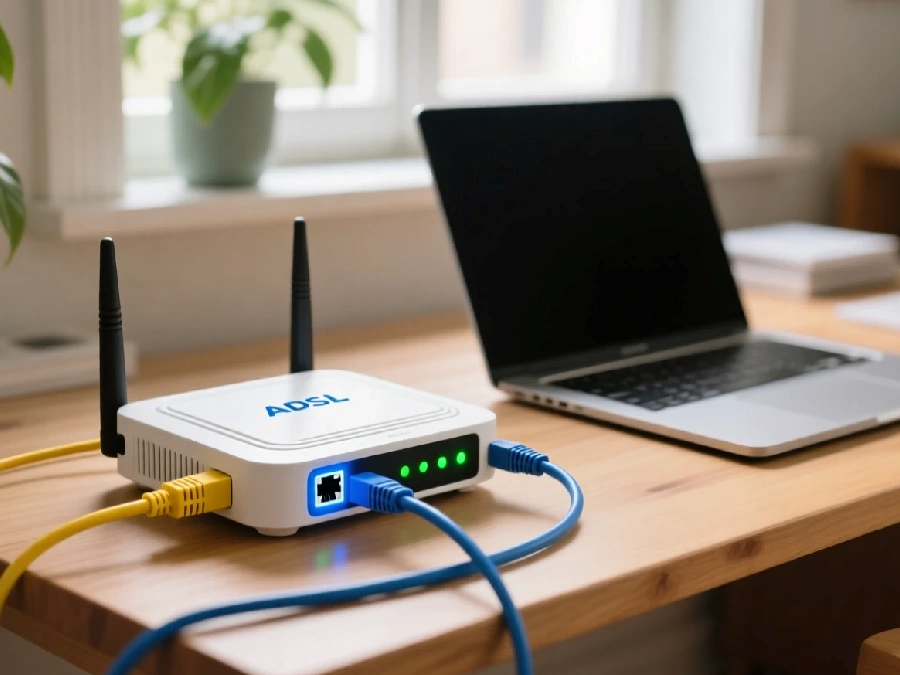
راهنمای گام به گام تنظیم (کانفیگ) مودم ADSL در خانه
مودم روترها دستگاههایی هستند که اتصال شما به شبکه جهانی اینترنت را برقرار میکنند. راهاندازی و تنظیم صحیح مودم، مهمترین مرحله پس از خرید آن برای دسترسی به اینترنت ADSL است. اگرچه مودمهای برندهای مختلف مانند تیپیلینک، دیلینک یا تندا تفاوتهای ظاهری در منوهای خود دارند، اما فرایند کلی راهاندازی آنها تقریباً یکسان است. این راهنما، مراحل راهاندازی سختافزاری و نرمافزاری مودم ADSL را به زبان ساده توضیح میدهد. راهاندازی گام به گام مودم برای اینترنت ADSL قبل از شروع، اطمینان حاصل کنید که اشتراک اینترنت ADSL شما از سوی شرکت ارائهدهنده (ISP) فعال شده و خط تلفن شما رانژه شده …
مودم روترها دستگاههایی هستند که اتصال شما به شبکه جهانی اینترنت را برقرار میکنند. راهاندازی و تنظیم صحیح مودم، مهمترین مرحله پس از خرید آن برای دسترسی به اینترنت ADSL است. اگرچه مودمهای برندهای مختلف مانند تیپیلینک، دیلینک یا تندا تفاوتهای ظاهری در منوهای خود دارند، اما فرایند کلی راهاندازی آنها تقریباً یکسان است. این راهنما، مراحل راهاندازی سختافزاری و نرمافزاری مودم ADSL را به زبان ساده توضیح میدهد.
راهاندازی گام به گام مودم برای اینترنت ADSL
قبل از شروع، اطمینان حاصل کنید که اشتراک اینترنت ADSL شما از سوی شرکت ارائهدهنده (ISP) فعال شده و خط تلفن شما رانژه شده است.
گام اول: اتصالات فیزیکی
برای شروع، باید تجهیزات را به درستی به یکدیگر متصل کنید. در جعبه مودم شما دستگاه مودم، آداپتور برق، کابل شبکه (LAN)، کابل تلفن (RJ11) و یک اسپلیتر (نویزگیر) وجود دارد. نحوه اتصال کابلها:
1. استفاده از اسپلیتر (نویزگیر): اسپلیتر به شما اجازه میدهد همزمان از تلفن و اینترنت استفاده کنید و جلوی ایجاد نویز و اختلال در اتصال را میگیرد.
- کابل اصلی تلفن را از پریز دیوار به ورودی Line اسپلیتر وصل کنید.
- یک کابل تلفن را از خروجی Modem یا DSL اسپلیتر به پورت DSL پشت مودم متصل نمایید.
- دستگاه تلفن خود را به خروجی Phone اسپلیتر وصل کنید.
2. اتصال به برق: آداپتور را به مودم و سپس به پریز برق متصل کنید.
3. اتصال به کامپیوتر: برای تنظیمات اولیه، مودم را با کابل شبکه (LAN) به کامپیوتر خود وصل کنید. اتصال با کابل در این مرحله، پایدارتر و امنتر از اتصال بیسیم است.
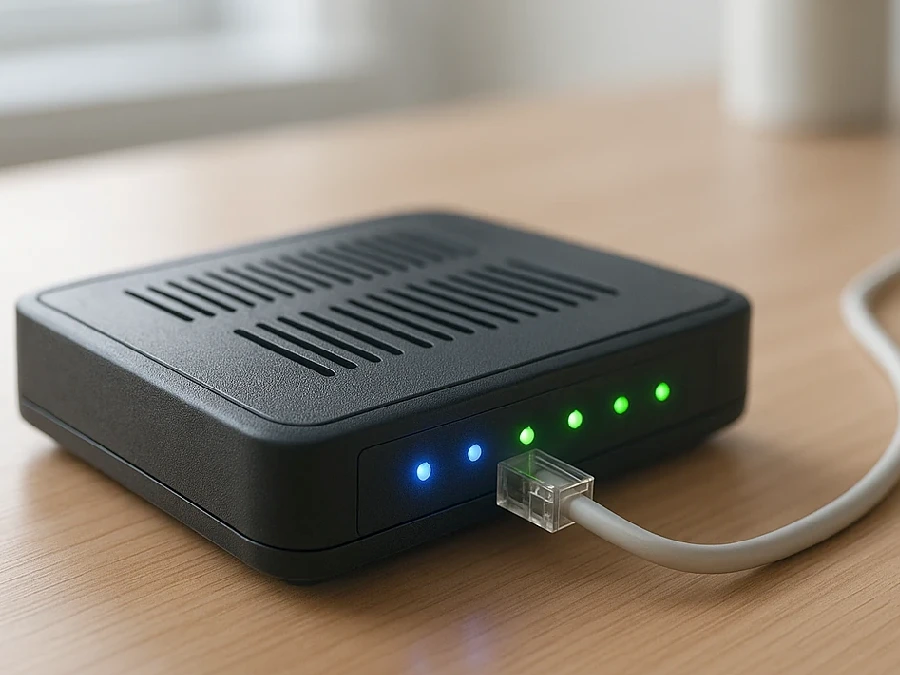
4. روشن کردن مودم: دکمه پاور مودم را فشار دهید تا روشن شود. بررسی چراغهای مودم:
- Power: باید ثابت و روشن باشد که نشاندهنده اتصال صحیح برق است.
- ADSL/DSL: ابتدا چشمک میزند و پس از برقراری ارتباط با مرکز مخابرات، ثابت میشود. اگر این چراغ ثابت نشود، مشکلی در خط تلفن یا سیمکشی وجود دارد.
- Internet: پس از تنظیم صحیح مودم، این چراغ روشن شده و هنگام تبادل داده، چشمک میزند. خاموش یا قرمز بودن آن به معنای عدم اتصال به اینترنت است.
- LAN: اتصال کامپیوتر با کابل به مودم را نشان میدهد.
- Wi-Fi: فعال بودن شبکه بیسیم را نمایش میدهد.
گام دوم: ورود به پنل تنظیمات
پس از برقراری اتصالات فیزیکی، نوبت به تنظیمات نرمافزاری میرسد. مراحل ورود:
1. دریافت اطلاعات: نام کاربری و رمز عبور اشتراک اینترنت خود را به همراه مقادیر VPI و VCI از شرکت ارائهدهنده سرویس (ISP) دریافت کنید.
2. ورود آدرس IP: مرورگر وب (مانند کروم یا فایرفاکس) را باز کنید. آدرس 192.168.1.1 را در نوار آدرس (نه در بخش جستجو) تایپ کرده و کلید Enter را بزنید. این آدرس معمولاً روی برچسب زیر یا پشت مودم نیز نوشته شده است.
3. ورود به پنل: در صفحه باز شده، نام کاربری و رمز عبور را وارد کنید. این مقادیر به صورت پیشفرض برای اکثر مودمها admin و admin هستند.
گام سوم: پیکربندی اینترنت
پس از ورود به پنل، از گزینه Quick Start یا Setup Wizard برای شروع تنظیمات استفاده کنید. انجام تنظیمات:
1. تنظیم منطقه زمانی: منطقه زمانی را روی تهران (Tehran) تنظیم کنید.
2. انتخاب نوع اتصال: نوع اتصال را PPPoE (Point-to-Point Protocol over Ethernet) انتخاب کنید. در این حالت، نام کاربری و رمز عبور در مودم ذخیره میشود.
3. ورود VPI و VCI: این دو مقدار عددی را که از ISP خود دریافت کردهاید، وارد کنید. برای اکثر سرویسدهندگان ایرانی مانند مخابرات، شاتل و آسیاتک، این مقادیر به ترتیب 0 و 35 هستند.
4. ورود اطلاعات اشتراک: نام کاربری (Username) و رمز عبور (Password) اینترنت ADSL خود را که از ISP گرفتهاید، با دقت وارد نمایید.
5. ذخیره تنظیمات: در پایان، تنظیمات را با کلیک روی گزینه Apply یا Save ذخیره کنید. مودم برای اعمال تغییرات، یک بار راهاندازی مجدد میشود.
گام چهارم: تنظیمات شبکه وایفای
در پنل مدیریت مودم، به بخش Wireless یا Wi-Fi Setup بروید تا شبکه بیسیم خود را راهاندازی کنید. تنظیمات امنیتی وایرلس:
- نام شبکه: یک نام دلخواه برای شبکه وایفای خود انتخاب کنید. این نام در فهرست شبکههای بیسیم دستگاههای شما نمایش داده میشود.
- سطح امنیت: بهترین و امنترین گزینه، WPA2-PSK است.
- رمز عبور وایفای: یک رمز عبور قوی با حداقل ۸ کاراکتر انتخاب کنید. برای امنیت بیشتر، از ترکیب حروف بزرگ و کوچک، اعداد و نمادها استفاده کنید.
- قابلیت WPS: این قابلیت اتصال سریع بدون رمز را فراهم میکند، اما به دلیل ضعفهای امنیتی، توصیه میشود آن را غیرفعال (Disable) کنید.
- ذخیره تغییرات: تنظیمات جدید را ذخیره کنید.
عیبیابی مشکلات رایج
اگر پس از انجام مراحل بالا به اینترنت متصل نشدید، جدول زیر به شما کمک میکند.
|
مشکل |
علت احتمالی |
راهحل |
|
چراغ ADSL ثابت نمیشود |
مشکل در خط تلفن یا نویز بالا |
اتصالات کابل تلفن و اسپلیتر را بررسی کنید. مودم را به پریز دیگری وصل کنید. |
|
چراغ اینترنت خاموش است |
نام کاربری/رمز عبور اشتباه |
وارد پنل مودم شوید و اطلاعات اشتراک خود را دوباره و با دقت وارد کنید. |
|
قطعی از سمت ISP |
با پشتیبانی شرکت ارائهدهنده اینترنت خود تماس بگیرید. |
|
|
صفحه تنظیمات مودم باز نمیشود |
آدرس IP اشتباه وارد شده |
مطمئن شوید آدرس 192.168.1.1 را در نوار آدرس مرورگر وارد کردهاید. |
|
تنظیمات شبکه کامپیوتر |
تنظیمات کارت شبکه کامپیوتر خود را روی دریافت خودکار IP قرار دهید. |
جمعبندی
راهاندازی مودم و اتصال به اینترنت ADSL یک فرایند کاملاً قابل مدیریت است که به دانش فنی پیچیدهای نیاز ندارد. با دنبال کردن چهار گام اصلی شامل اتصال صحیح سختافزار، ورود به پنل تنظیمات، وارد کردن اطلاعات اشتراک و پیکربندی شبکه وایفای، میتوانید به سادگی مودم خود را آماده استفاده کنید. مهمترین نکته، در اختیار داشتن اطلاعات صحیح از ISP و توجه به جزئیات امنیتی مانند انتخاب رمز عبور قوی و غیرفعال کردن WPS است.
سوالات متداول در مورد اینترنت ADSL
در این بخش به پرسشهای رایج کاربران درباره تنظیم مودم پاسخ میدهیم.
مقادیر VPI و VCI را از کجا پیدا کنم؟
این مقادیر توسط شرکت ارائهدهنده اینترنت (ISP) شما تعیین میشود. باید هنگام دریافت اشتراک، این اطلاعات را از آنها بگیرید یا با پشتیبانی تماس حاصل کنید. مقدار رایج برای اکثر شرکتها VPI=0 و VCI=35 است.
اگر رمز ورود به پنل مودم (admin) را فراموش کنم چه کاری باید انجام دهم؟
در این صورت به ریست سختافزاری مودم نیاز دارید. با یک سوزن، دکمه Reset پشت مودم را برای ۱۰ ثانیه نگه دارید تا مودم به تنظیمات کارخانه بازگردد. سپس میتوانید با نام کاربری و رمز عبور پیشفرض (admin) وارد شوید.
آیا حتماً باید از اسپلیتر استفاده کنم؟
اگر فقط از مودم روی خط تلفن استفاده میکنید و هیچ دستگاه تلفنی به آن وصل نیست، نیازی به اسپلیتر ندارید. اما اگر تلفن هم روی همان خط دارید، استفاده از اسپلیتر برای جلوی نویز و قطعی اینترنت ضروری است.
تفاوت رمز وایفای با رمز عبور اینترنت چیست؟
رمز عبور اینترنت (PPPoE) را از شرکت سرویسدهنده دریافت میکنید و برای اتصال به شبکه آنها استفاده میشود. اما رمز وایفای را خودتان در تنظیمات مودم تعیین میکنید تا دیگران نتوانند به شبکه بیسیم شما متصل شوند.
چرا توصیه میشود WPS را غیرفعال کنیم؟
قابلیت WPS دارای ضعفهای امنیتی شناختهشدهای است که به هکرها اجازه میدهد با ابزارهای ساده، رمز وایفای شما را پیدا کرده و به شبکه شما نفوذ کنند. غیرفعال کردن آن، امنیت شبکه خانگی شما را افزایش میدهد.
منبع: مبناتلکام